
Tutorial SGVA para Aprendices
Sistema de Gestión Virtual de Aprendices — Guía de uso paso a paso
Consulte la guía completa del sistema Caprendizaje SGVA:
Manual SGVAProcedimientos Contrato Aprendiz
Para registrarse en la página SGVA, debe diligenciar el formato F-165 al inicio de su formación (inducción) y entregarlo digitalizado al instructor de etapa electiva.
El instructor de etapa electiva enviará todos los documentos en un solo PDF, si son de modalidad de contrato de aprendizaje, al correo cplievano@sena.edu.co.
Notas Importantes
- Nota 1: El aprendiz queda inscrito y debe ingresar a la plataforma. Debe consultarla periódicamente porque el usuario se inactiva cada 15 días.
- Nota 2: Si la plataforma no permite el ingreso por inactividad, envíe un correo a cplievano@sena.edu.co y/o mcastrillonm@sena.edu.co.
- Nota 3: Si seleccionó una empresa y se postuló, no podrá postularse a otra hasta que la empresa cierre el proceso.
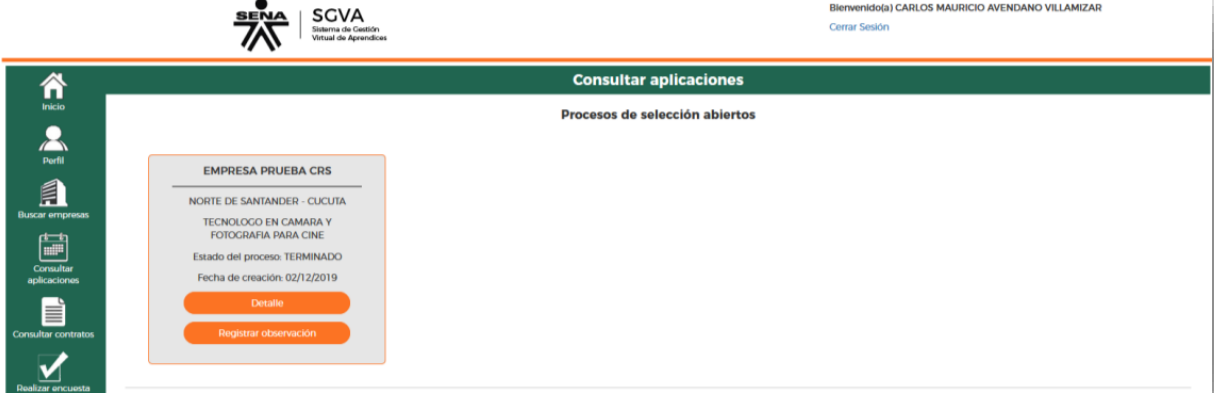
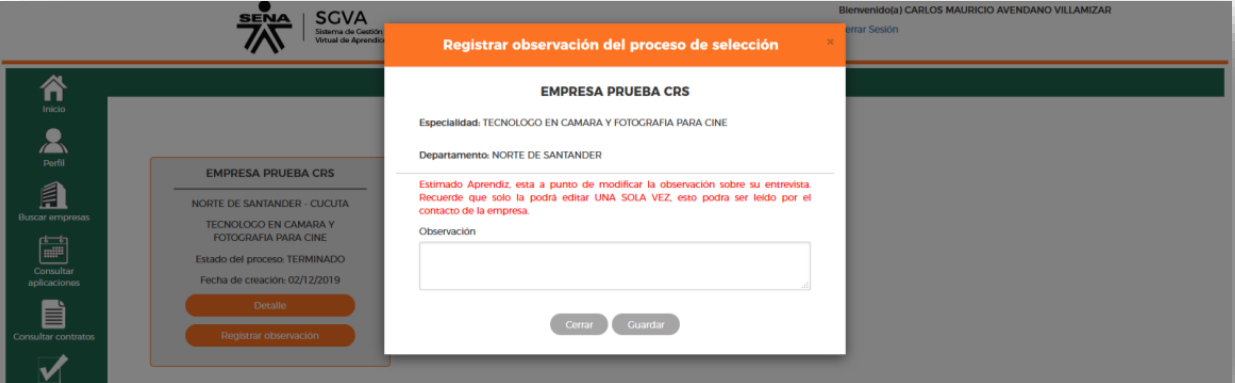
- Nota 4: Cuando la empresa cierre la postulación, consulte la aplicación y registre una observación para seguir consultando más empresas.
- Nota 5: El empresario solicitará la carta de fechas por el aplicativo SGVA; la comunicación es entre la empresa y el SENA.
- Nota 6: El contrato de aprendizaje es un mecanismo formativo; el 50%–75% es apoyo de sostenimiento, no un sueldo (no incluye prestaciones como cesantías, vacaciones o liquidación).
Acceso al SGVA
Seleccionar tipo de usuario
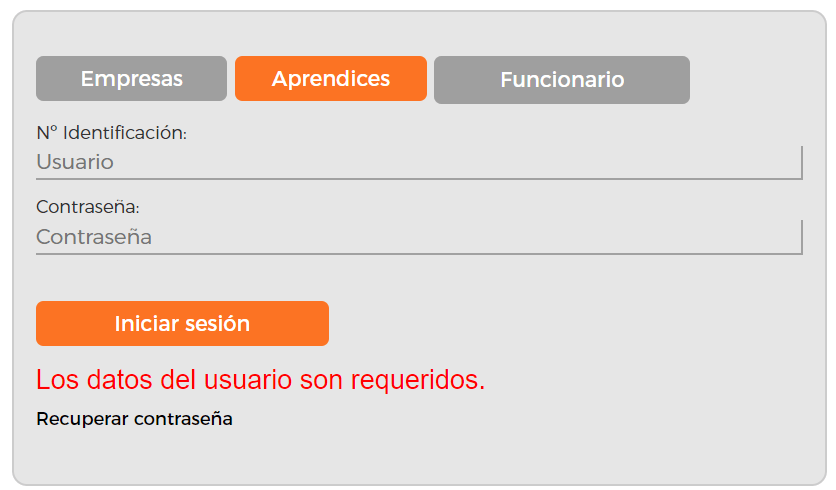
Para ingresar como aprendiz, seleccione la opción "Aprendiz" en las opciones de acceso y verifique que esté resaltada en color naranja:
Recuperar contraseña (si es necesario)
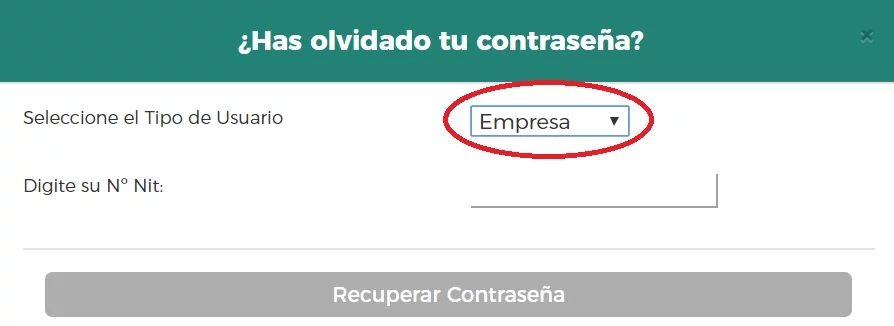
Si está registrado y olvidó su contraseña, use la opción "Recuperar contraseña" en la página de inicio.
Recuperación de contraseña
Se desplegará una ventana para seleccionar el tipo de usuario (Aprendiz) e ingresar el nombre de usuario (número de documento con el que se registró).
Iniciar sesión
Ingrese con su usuario (número de documento) y contraseña.
Los datos de acceso se envían al correo registrado en SOFIA Plus. Si no recibió el correo de bienvenida, consulte con el líder de contrato de su centro de formación.
Actualizar Perfil
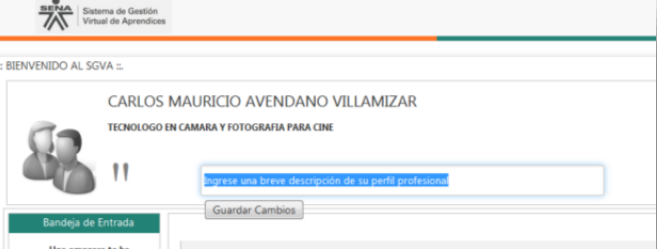
El SGVA permite, mediante "Actualizar Perfil Profesional", que el aprendiz ingrese una breve descripción de sus competencias y aptitudes. Esta descripción será visible para las empresas que busquen aprendices.
Acceder al menú de perfil
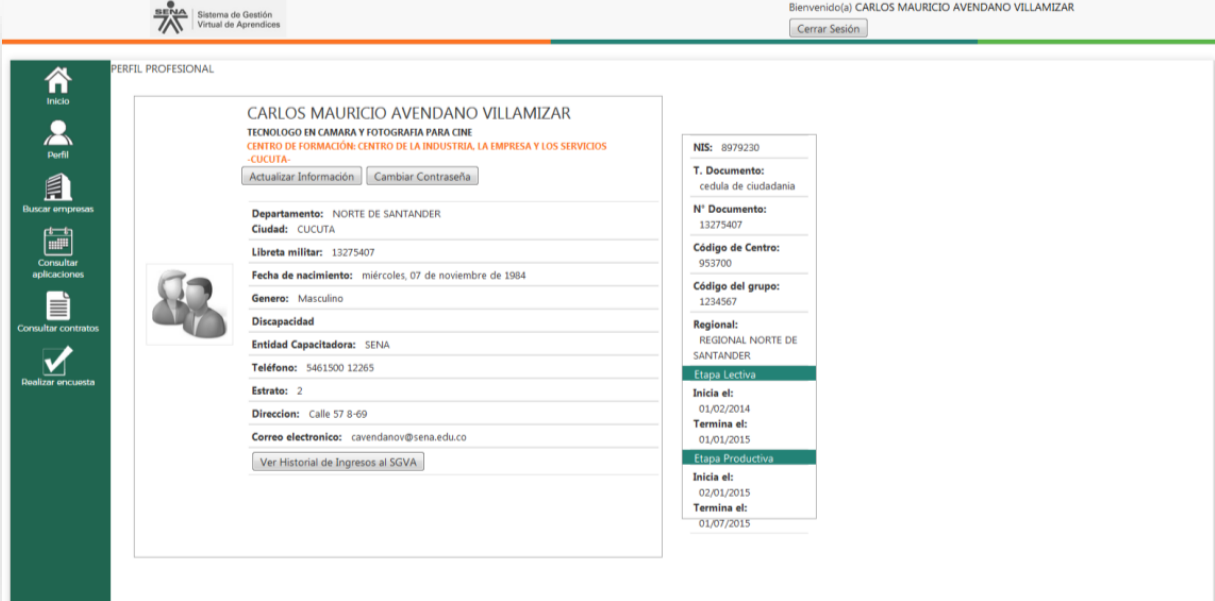
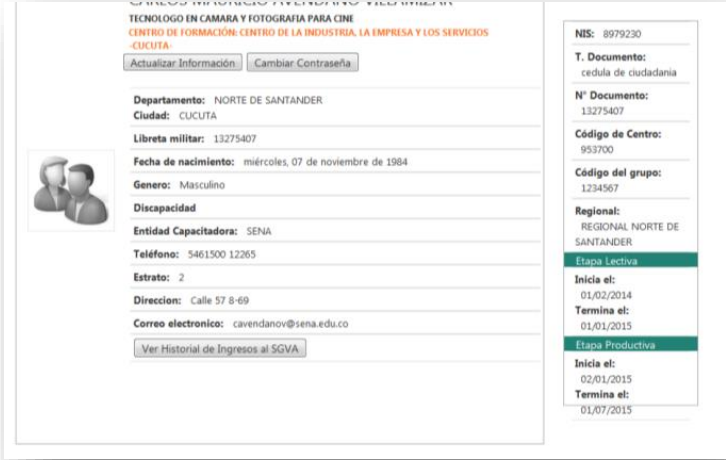
El menú de Perfil permite consultar la información académica y actualizar la información personal:
Actualizar información personal
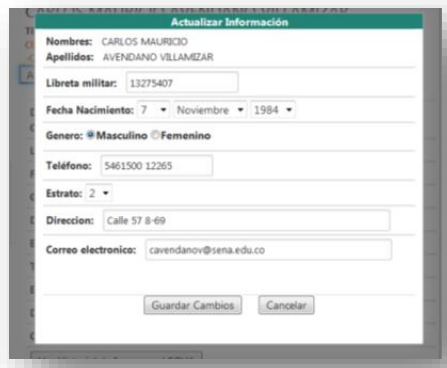
Con "Actualizar información" podrá actualizar los siguientes datos:
Actualizar perfil profesional
En la página de inicio, use "Actualizar Perfil Profesional" para añadir una descripción de sus competencias.
.png)
Confirmar cambios
Una vez guardados los cambios, el perfil se actualizará.
Ver información académica
La información académica se encuentra en la parte derecha de "Perfil".
Buscar y Aplicar a Ofertas
Buscar empresas
"Buscar empresas" permite revisar las solicitudes de aprendices creadas por empresas en el SGVA.
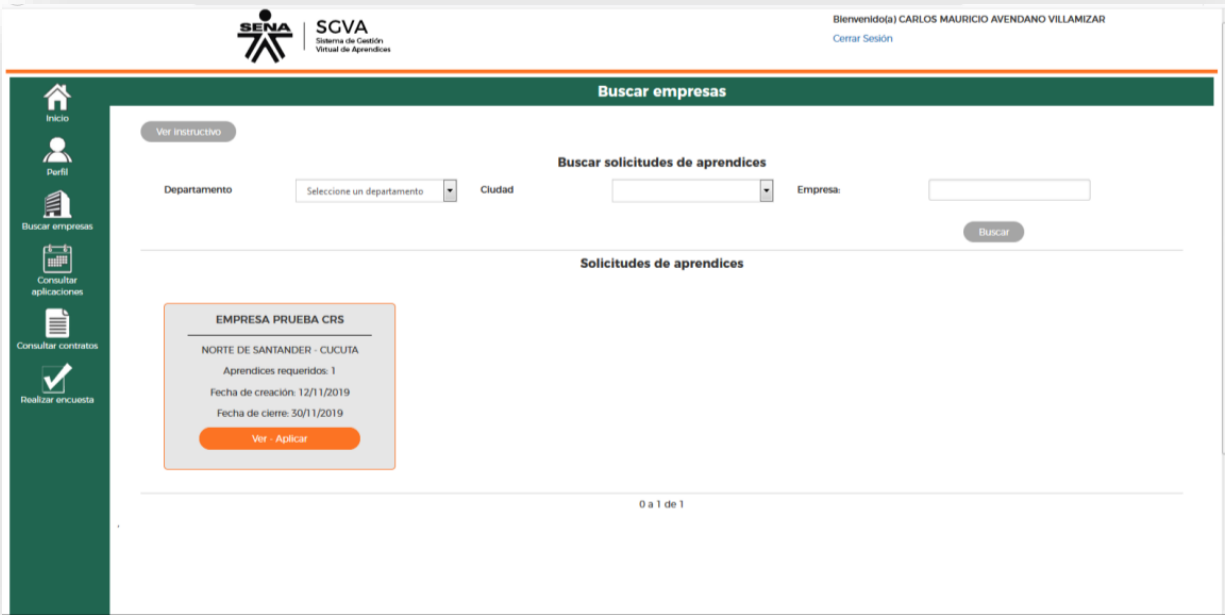
Usar filtros de búsqueda
El buscador presenta filtros por nombre de empresa y/o ubicación geográfica.
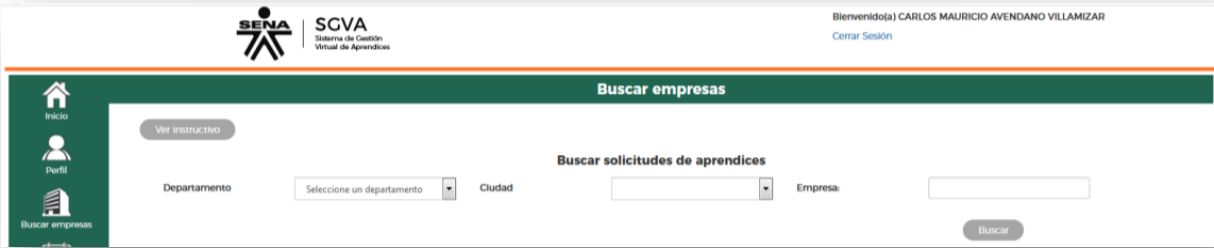
Ver detalles y aplicar
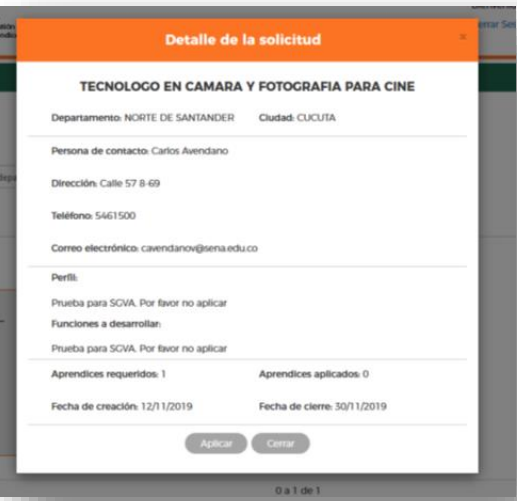
Tras la búsqueda, use "Ver - aplicar" para ver detalles de la solicitud y el botón "Aplicar" para postularse al proceso de selección.
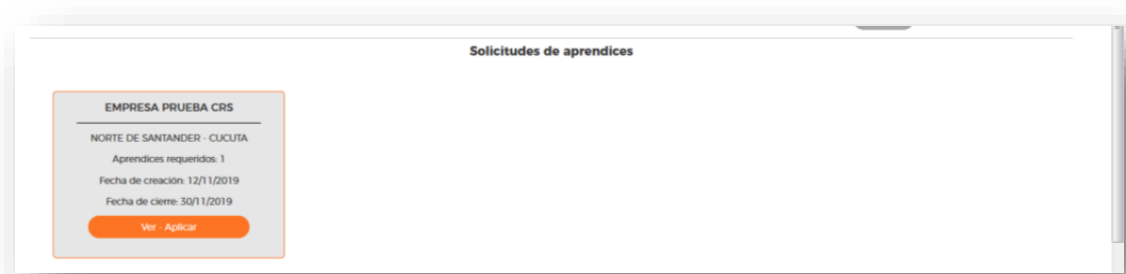
Postularse a la oferta
Si le interesa la oferta, haga clic en "Aplicar" para postularse.
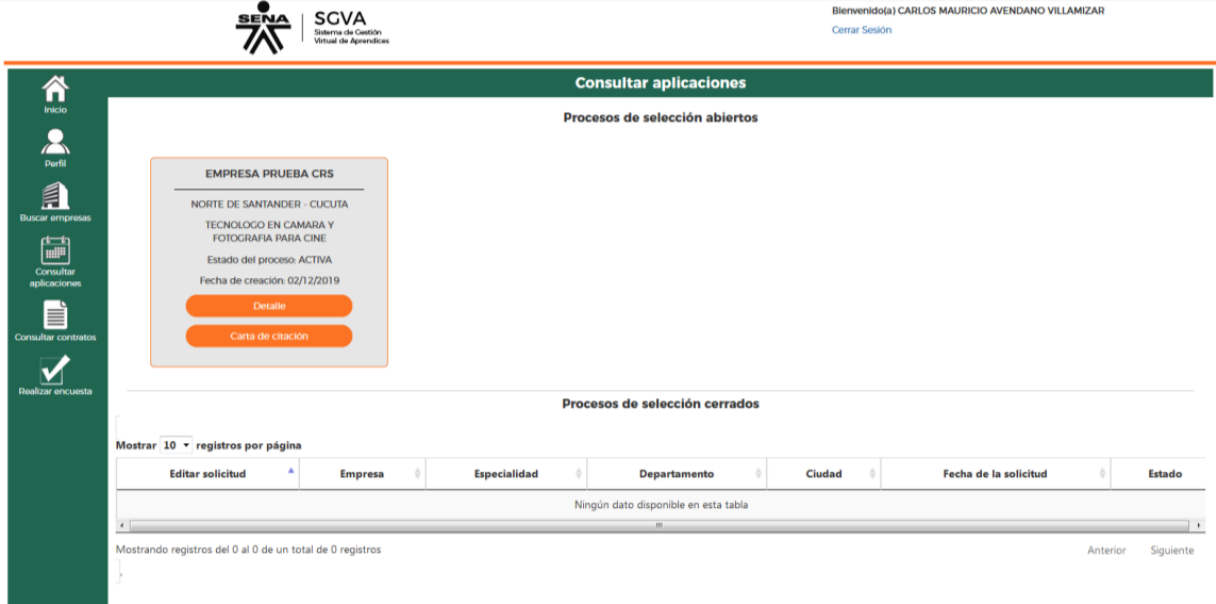
Gestionar Aplicaciones
Consultar aplicaciones
"Consultar Aplicaciones" permite ver el histórico de aplicaciones a ofertas y ver/editar detalles de la entrevista.
Registrar observación
Una vez la empresa cierre el proceso de entrevista, el SGVA mostrará "Registrar observación". Este registro es obligatorio para poder aplicar a un nuevo proceso.
Formulario de observación
Complete el formulario con los detalles de su proceso.
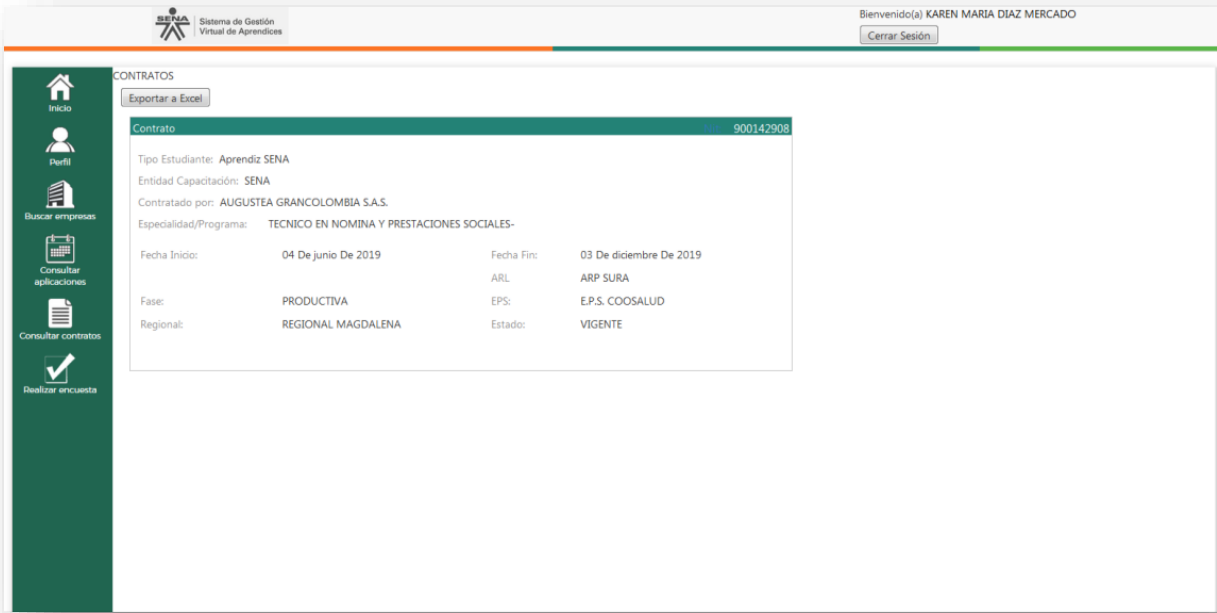
Consultar Contratos
"Consultar contratos" permite ver el histórico de contratos registrados.
Tutorial completado
Cuenta con todos los conocimientos necesarios para usar el SGVA. Para dudas adicionales, contacte al instructor de etapa electiva.